
注 ソースネクストの筆まめはBCN AWARD葉書・毛筆ソフト部門 2000~2024連続受賞 全国主要家電量販店・パソコン専門店・ ネットショップのPOS実売統計 (1999年~2023年 株式会社BCN調べ)

来年の年賀状も
2025年の年賀状も
Ver.35に無償でバージョンアップできます
初めてでも乗換でも
ずっとお得
最新版が

・2026年用からは1980円で
最新版が使える
・バージョンアップが
自動でらくらく
旧製品をお持ちの方は、バージョン・アップサービスがお得です。詳細はこちら
旧製品をお持ちの方へ

最も選ばれている
年賀状ソフト
「筆まめ」は、国内で最も実績のある年賀状ソフト。 美しさと使いやすさを追求し、進化を続けています。 品格のあるデザインから写真を⼊れた親しみのあるデザインまで、 ⼤切な⼈に失礼のない、失敗しない年賀状を作れます。
ソースネクストの筆まめはBCN AWARD葉書‧⽑筆ソフト部⾨ 2000〜2023連続受賞全国主要家電量販店‧パソコン専⾨店‧ ネットショップのPOS実売統計 (1999年〜2022年 株式会社BCN調べ)


宛名書きに最適
流麗行書体
「流麗⾏書体」は⼿書きの⾃然さを重視し、ゆらぎを加味した⽑筆の宛名書きフォントです。細⾝で美しく丹精で、どこか謙虚さを感じさせる佇まいは、宛名書きに最適です。ひらがな続け字の書体、「連綿体」と組み合わせて、挨拶⽂を作成することもできます。

プロ書道家が監修する
美しい自動レイアウト
⻑い住所も連名も美しく⾃動で配置する美麗レイアウトは、受け取る⼈への敬意と⼼遣いを伝えてくれます。

同じ漢字は字体が
微妙に変化する、きめ細かさ
例えば、連名の敬称「様」や⼈名・市区町村などで同じ漢字を複数表⽰する場合、書体を微妙に変化させて、より⼿書き⾵の味わいを出すことができます。

正しい漢字で、
失礼のない宛名書き
通常のパソコンでは表⽰できない漢字、⾃治体や公共機関で使⽤頻度の⾼い⼈名⽤外字(俗字、異体字)を1,390⽂字収録。正しい漢字でキレイに宛名を印刷できます。
初めてでも安心
「筆まめ」は、使いやすさを追求し、進化を続けています。「特急デザイナー」や「はじめてモード」などデザインを簡単に作れる機能も充実しています。

3ステップで簡単デザイン
デザインを選んで、イラストや写真を差し替えて、印刷するだけ。わずか3ステップで年賀状が完成します。写真、イラスト、⽂字の⼤きさの変更、回転や反転、重なり順の変更などがボタンを使って細かく調整できます。


使いやすい住所録
住所録カードを⾒やすいサイズに変更できます。⾒やすいサイズで⼊⼒も確認もしやすいです。

やりたいことで検索できる
こんなことはできないかな、これをやるにはどうすればよいのか、など 製品からすぐに検索できます。

ガイドブック、ガイドムービー付き
ガイドブックは全ページカラー。豊富なイラストと読みやすいユニバーサルデザイン・フォントを採用しています。 また、住所録やデザインの作成から印刷まで、一通りの操作がわかるガイドムービーも利用できます。
選ばれ続けて、25年連続No.1
ソースネクストの筆まめはBCN AWARD葉書・毛筆ソフト部門 2000~2024連続受賞全国主要家電量販店・パソコン専門店・ ネットショップのPOS実売統計( 1999年~2023年 株式会社BCN調べ)

高い満足度
筆まめは、以下5項目で80%以上の満足度を得ています。
● 操作性・使いやすさ 81.5%
● 収録素材の数 83.5%
● 収録素材のデザイン 82.2%
● 宛名レイアウトの簡単さ 85.3%
● 収録素材のデザイン 87.2%
筆まめVer.33登録ユーザーへの満足度の調査結果
(2022年1月14日~1月20日、回答数3,029名「未使用」回答を除く ソースネクスト調べ)
お客様の声
使いやすくてびっくりしました。家族それぞれの年賀状を6種類くらい作りました。フォントも多く、イラストも多く大満足です。
(愛知県/森 ヒロミさん)
他のアプリケーションも使いましたが筆まめが一番使い易いですね。
(神奈川県/牛久保 智明さん)
綺麗な行書体フォントを持ってなかったのですが、筆まめで納得のいく行書体フォントを持つことができました。大満足です。
(坂田 和夫さん)
他にいただいた声はこちらに掲載しています

サポートも充実
web・メールによる年中無休の無償サポート付きです。
(2025年3月末まで)

30日間の安心サービス付き
万一製品が正常に動作しない場合、ご購入後30日以内なら、ソースネクストが全額返金します。 安心してご購入ください。

自宅にプリンターが
なくても印刷できる
ネットプリント、コンビニプリント(セブン-イレブン)も使えます。

5台で使える
同⼀のソースネクストIDで5台までのパソコンで使えます。
製品プロフィール
| 開発: |
|
|---|---|
| 販売: |
|
| サポート: |
|
|
|
標準価格
| 筆まめVer.34ダウンロード版 | 5,900円 |
webとeメールでのサポート
サポート対象条件
- メーカー製のパソコンであること
- 上記とOS推奨条件を満たすこと
- 製品登録をされていること
(ご登録にはインターネットが必要)
サポートページ


筆まめの製品登録が済んでいるお客様は、
バージョン・アップサービスをご利用ください。
バージョン・アップサービスへ


楽しむ、使いこなす

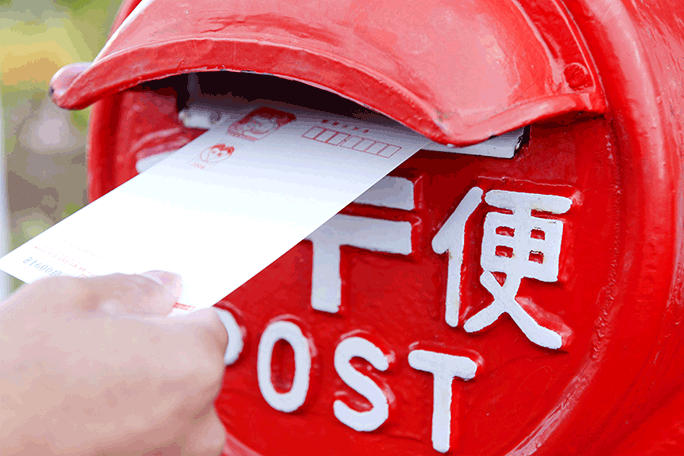
コロナ禍で送る年賀状について、文例を添えて解説していこう。
幼稚園や保育園との年賀状のやり取りについて解説する。さらに、幼稚園や保育園に年賀状を出すときのポイントや年賀状の文例も紹介するので、ぜひ参考にしてほしい。
「どうしても今年は間に合わない…」という年もあるかもしれない。ここでは、元旦に間に合わせる方法や遅れてしまったときの対処法などをまとめて紹介する。
お知らせ
- 2023年3月28日
-
- 4月1日(土)は倉庫メンテナンスのため、以下の期間にご注文いただいた商品につきましては、発送日を変更させていただきます。お客様にはご迷惑をおかけしますが、ご了承くださいますようお願いいたします。
・3月31日(金)15時~4月1日(土)終日のご注文→4月2日(日)に発送
- 4月1日(土)は倉庫メンテナンスのため、以下の期間にご注文いただいた商品につきましては、発送日を変更させていただきます。お客様にはご迷惑をおかけしますが、ご了承くださいますようお願いいたします。
- 2020年06月19日

